Để hoàn thành nghĩa vụ thuế đúng hạn, thuận tiện và nhanh chóng, người nộp thuế hãy thực hiện nộp thuế sử dụng đất phi nông nghiệp (SDĐPNN) qua ứng dụng eTax Mobile. Thời hạn nộp thuế SDĐPNN lần đầu chậm nhất là 30 ngày kể từ ngày cơ quan thuế ban hành thông báo nộp thuế. Từ năm thứ hai trở đi, người nộp thuế nộp tiền thuế SDĐPNN chậm nhất là ngày 31/10 hằng năm. Thuế cơ sở 2 tỉnh Khánh Hòa hướng dẫn các bước nộp thuế SDĐPNN qua ứng dụng eTax Mobile như sau:
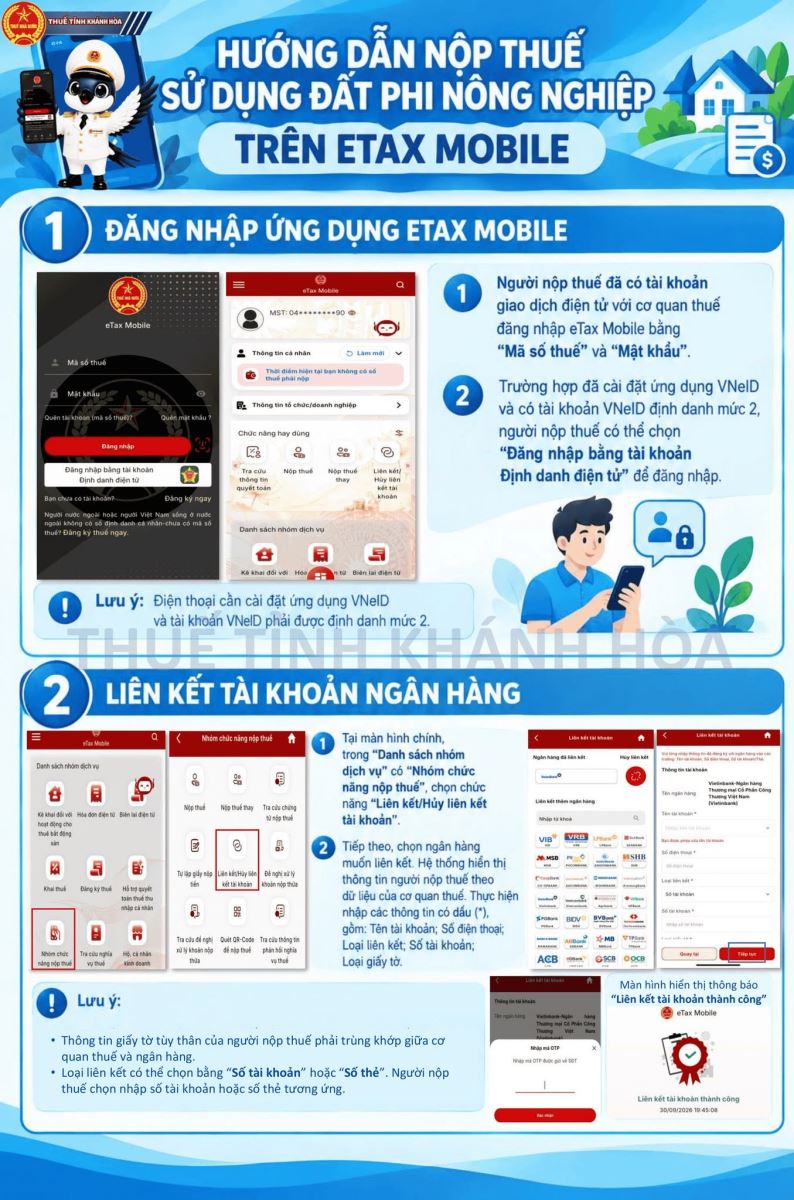
1. ĐĂNG NHẬP ỨNG DỤNG ETAX MOBILE
Người nộp thuế (NNT) đã có tài khoản giao dịch điện tử với cơ quan thuế đăng nhập eTax Mobile bằng mã số thuế hoặc qua tài khoản VneID đã được định danh điện tử mức độ 2.
2. LIÊN KẾT TÀI KHOẢN NGÂN HÀNG
Việc liên kết tài khoản ngân hàng với eTax Mobile giúp NNT thực hiện nộp thuế điện tử trực tiếp trên ứng dụng, không phải nhập lại thông tin tài khoản ngân hàng cho từng lần nộp. Sau khi liên kết thành công, NNT có thể sử dụng tài khoản ngân hàng đã liên kết để thanh toán các khoản thuế, trong đó có thuế SDĐPNN. Người nộp thuế phải liên kết tài khoản ngân hàng trước khi thực hiện nộp thuế trên eTax Mobile.
Tại màn hình chính, trong “Danh sách nhóm dịch vụ”, tìm đến “Nhóm chức năng nộp thuế”, chọn chức năng “Liên kết/Hủy liên kết tài khoản”
Tiếp theo, chọn ngân hàng muốn liên kết. Hệ thống hiển thị thông tin người nộp thuế theo dữ liệu của cơ quan thuế. Nhập các thông tin có dấu (*), gồm: Tên tài khoản; Số điện thoại; Loại liên kết; Số tài khoản; Loại giấy tờ.
Lưu ý: Thông tin giấy tờ tùy thân của người nộp thuế phải trùng khớp giữa cơ quan thuế và ngân hàng.
Tại mục “Loại liên kết”, chọn “Số tài khoản” hoặc “Số thẻ” tương ứng với thông tin sử dụng để liên kết.
Sau khi nhập đầy đủ thông tin, chọn “Tiếp tục”. Kiểm tra lại thông tin tài khoản hiển thị trên màn hình, chọn “Xác thực”, nhập mã OTP được gửi đến số điện thoại đã đăng ký và chọn “Xác nhận”.
Khi liên kết thành công, màn hình hiển thị thông báo chữ màu xanh “Liên kết tài khoản thành công”.
3. NỘP THUẾ SỬ DỤNG ĐẤT PHI NÔNG NGHIỆP
Sau khi liên kết tài khoản ngân hàng thành công, NNT có thể sử dụng eTax Mobile để nộp thuế SDĐPNN trực tuyến. Có 02 trường hợp như sau:
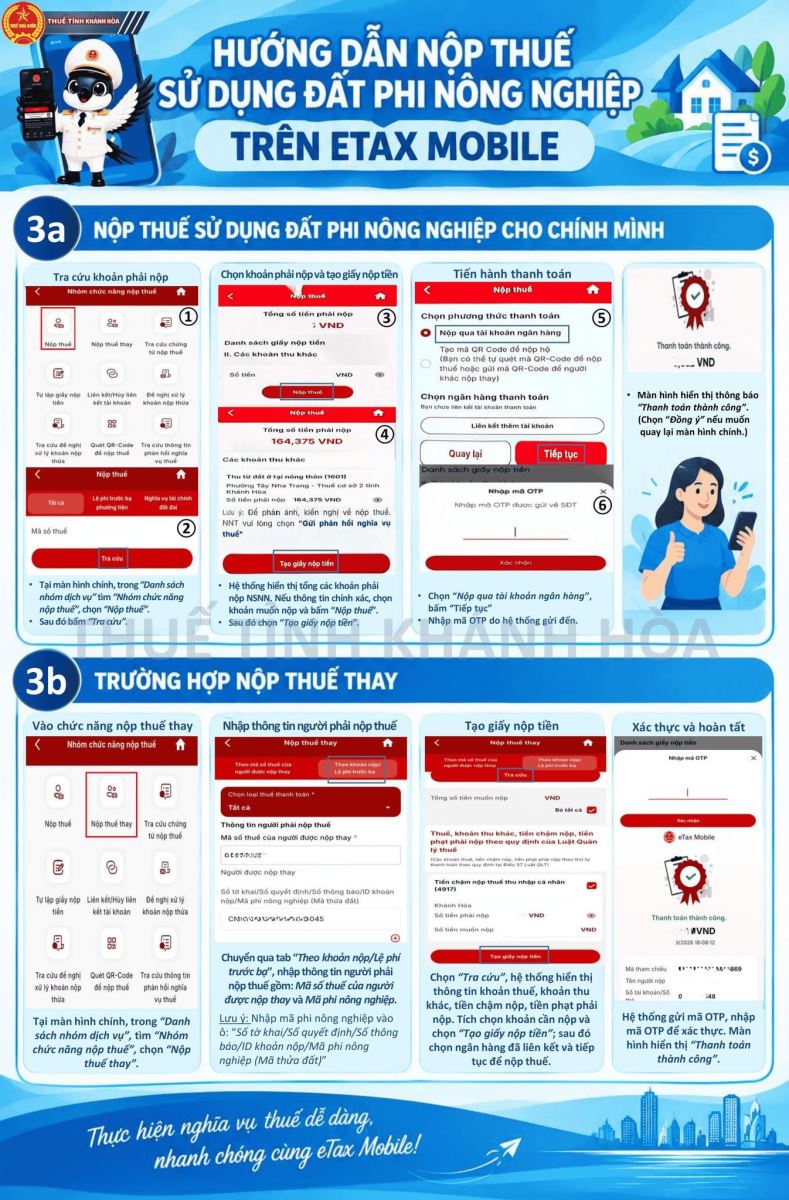
3a. Nộp thuế sử dụng đất phi nông nghiệp cho chính mình: Áp dụng khi người sử dụng đất/người có nghĩa vụ nộp thuế thực hiện nộp khoản thuế SDĐPNN của chính mình đã được cơ quan thuế thông báo trên tài khoản của mình.
Tại màn hình chính, trong “Danh sách nhóm dịch vụ”, tìm đến “Nhóm chức năng nộp thuế”, chọn chức năng “Nộp thuế”.
Tiếp theo NNT chọn “Tra cứu”, hệ thống hiển thị tổng các khoản phải nộp ngân sách nhà nước. NNT có thể xem chi tiết khoản nộp, kiểm tra thông tin khoản nộp. Nếu thông tin chính xác, tích chọn khoản muốn nộp và chọn “Nộp thuế”.
Chọn “Tạo giấy nộp tiền”, sau đó chọn ngân hàng đã liên kết. Hệ thống gửi mã OTP về máy để nhập vào, màn hình hiển thị thông báo “Thanh toán thành công”. Chọn “Đồng ý” để quay lại màn hình chính.
3b. Trường hợp nộp thuế thay: Áp dụng khi người nộp thuế thực hiện thanh toán khoản thuế SDĐPNN thay cho người có nghĩa vụ nộp thuế (ví dụ: người thân trong gia đình hoặc người khác ủy quyền/nhờ thực hiện việc nộp thuế). Khi đó, thông tin khoản thuế được tra cứu theo mã số thuế của người được nộp thay và mã phi nông nghiệp (mã thửa đất).
Tại màn hình chính, trong “Danh sách nhóm dịch vụ”, tìm đến “Nhóm chức năng nộp thuế”, chọn chức năng “Nộp thuế thay”. Chuyển qua tab “Theo khoản nộp/Lệ phí trước bạ”, thực hiện nhập thông tin người phải nộp thuế gồm: Mã số thuế của người được nộp thay và Mã phi nông nghiệp.
Lưu ý: Nhập mã phi nông nghiệp vào ô: “Số tờ khai/Số quyết định/Số thông báo/ID khoản nộp/Mã phi nông nghiệp (Mã thửa đất)”
Chọn “Tra cứu”, hệ thống hiển thị thông tin khoản thuế, khoản thu khác, tiền chậm nộp, tiền phạt phải nộp. Kiểm tra thông tin, tích chọn khoản cần nộp và chọn “Tạo giấy nộp tiền”.
Chọn ngân hàng đã liên kết và và thực hiện tiếp tục thanh toán. Hệ thống gửi mã OTP đến số điện thoại. Nhập mã OTP để xác thực. Màn hình sẽ hiển thị “Thanh toán thành công”.
Việc nộp thuế qua eTax Mobile đơn giản và thuận tiện với người nộp thuế. Trong quá trình thực hiện nếu có vướng mắc, người nộp thuế vui lòng liên hệ Thuế cơ sở để được hướng dẫn, hỗ trợ.
(Theo Thuế cơ sở 2 tỉnh Khánh Hòa)
Tags:
Tác giả: Ban biên tập
Tổng số điểm của bài viết là: 0 trong 0 đánh giá
Xếp hạng: 0 - 0 phiếu bầu
- Ngày Chuyển đổi số quốc gia 2026: Chuyển đổi số phải tạo ra giá trị thực chất cho người dân, doanh nghiệp (16/10/2026)
- Các hoạt động hưởng ứng Ngày Chuyển đổi số quốc gia 10/10/2026 (16/10/2026)
- Chuyển đổi số Bước chuyển quan trọng trong hành trình chuyển đổi số (16/10/2026)
- Chuyển đổi số Đẩy nhanh triển khai Khung kiến trúc tổng thể quốc gia số (16/10/2026)
- Khánh Hòa thúc đẩy đầu tư trung tâm dữ liệu, phát triển hệ sinh thái số (16/10/2026)
- Ban hành Bộ Chỉ số đánh giá chuyển đổi số tỉnh Khánh Hòa (13/10/2026)
- Kế hoạch thúc đẩy chuyển đổi số trong cộng đồng doanh nghiệp tỉnh Khánh Hòa giai đoạn 2026 - 2030 (12/10/2026)
- Cảnh giác lừa đảo tải, cài ứng dụng VNeID giả mạo (12/10/2026)
- 5 đột phá chiến lược về dữ liệu số thời gian tới (11/10/2026)
- VNeID tích hợp thêm tính năng tra cứu thân nhân liệt sĩ (10/10/2026)